만든 곳
도시락 업체가 매일 쓰면서
만들었습니다
끼니저는 실제 도시락 업체가 매일 쓰는 운영 시스템입니다. 새벽 발주표, 기사 출발 보고, 월말 미수금 정리처럼 현장에서 늘 하는 일을 화면으로 옮겼습니다.
기능은 지금도 지점의 요청으로 늘어납니다. 쓰다가 막히는 곳은 오른쪽 아래 도움말 창에서 문의하고 답을 받습니다.
도시락·샐러드·정기배송 업체 관리 프로그램
고객 주문, 호차별 배송, 청구와 입금 확인, 직원 근태와 급여가 한 시스템에서 이어집니다. 엑셀과 단톡방, 은행 앱을 오가지 않아도 됩니다.
100 고객까지 월 77,000원 인사·급여 포함 부가세 포함
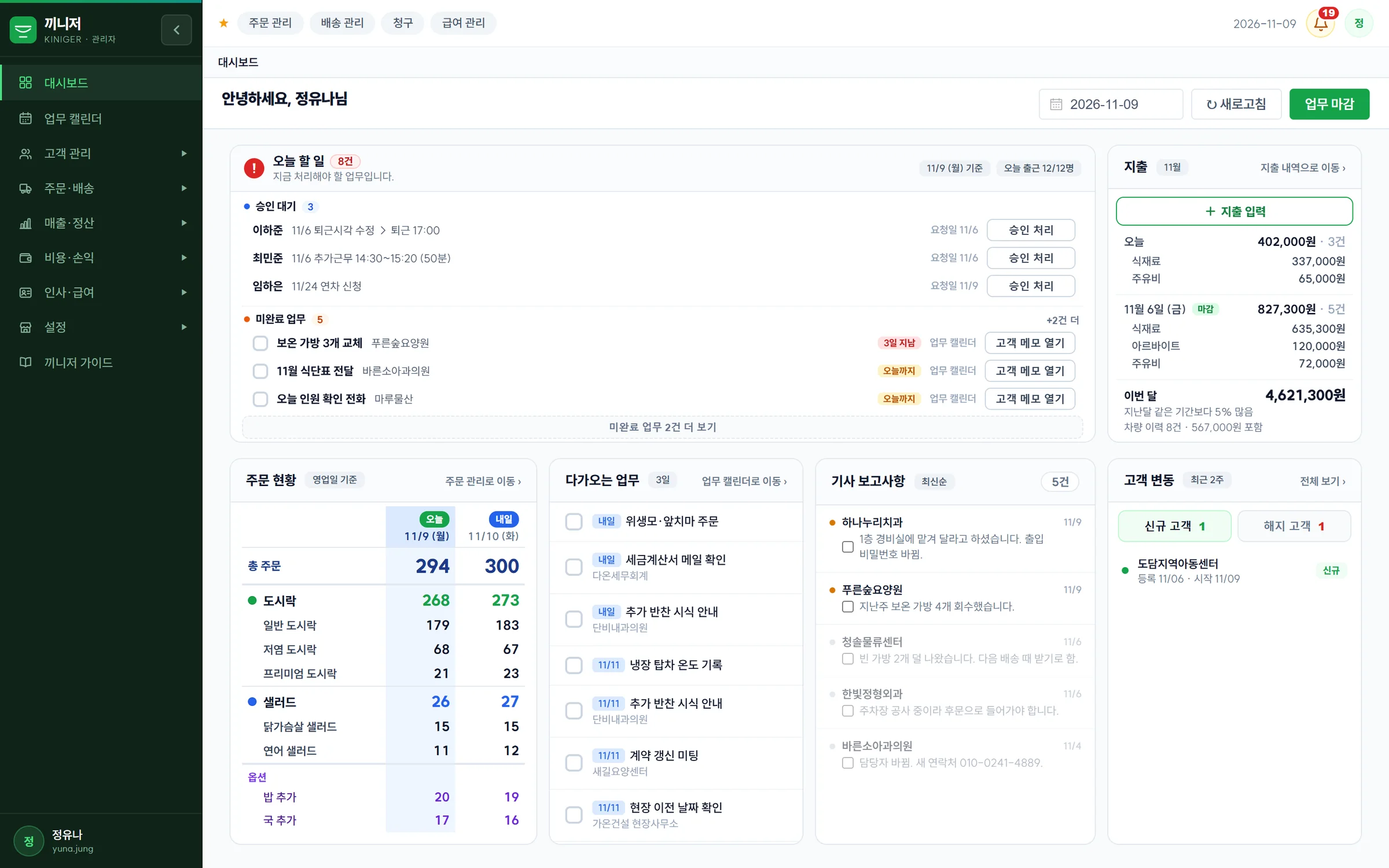
업무 흐름
주문 숫자가 발주표, 배송, 청구서, 손익에 그대로 쓰입니다. 같은 숫자를 여러 번 옮겨 적지 않습니다.
고객별 주문을 날짜에 넣습니다. 수량을 확인한 고객은 확정에 체크합니다.
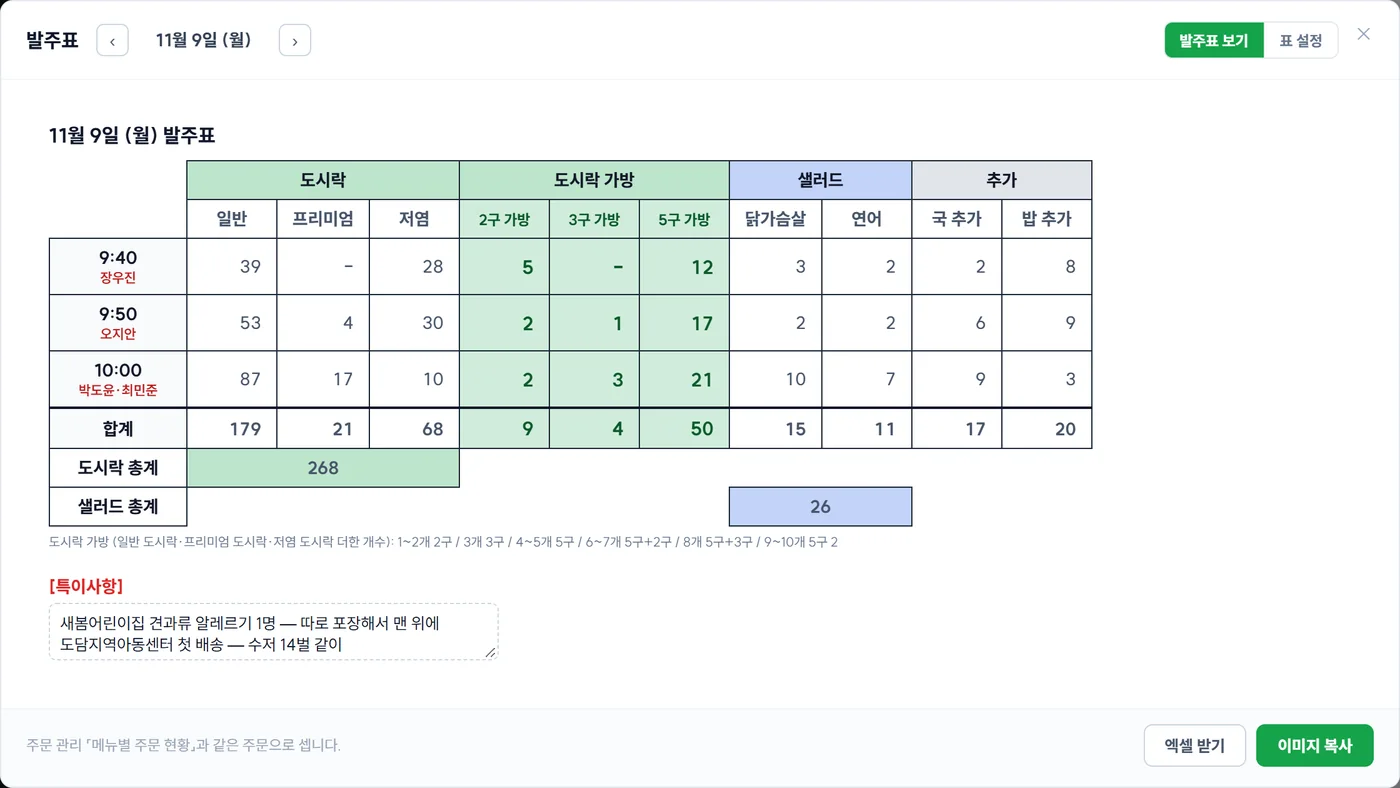
호차와 출발 시각별로 준비할 개수를 뽑습니다.
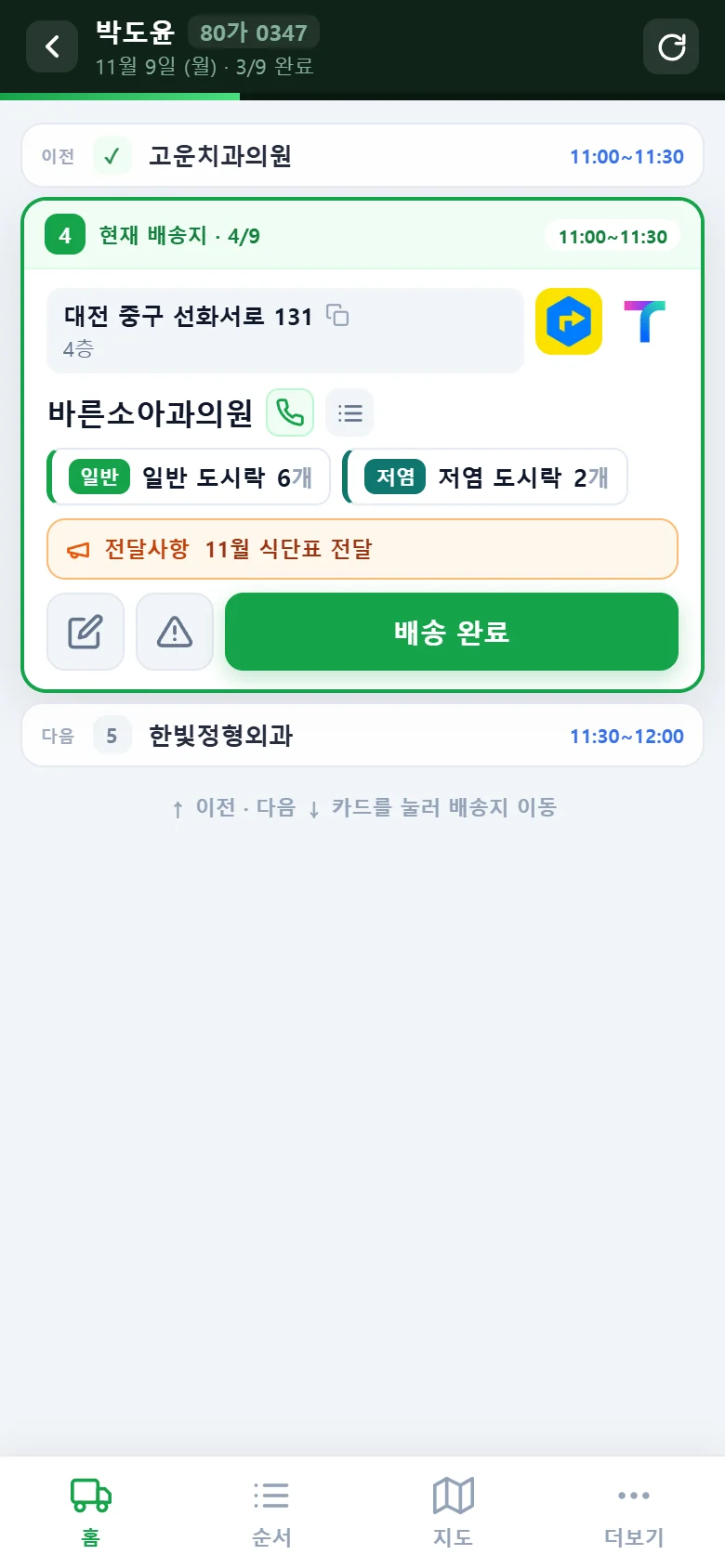
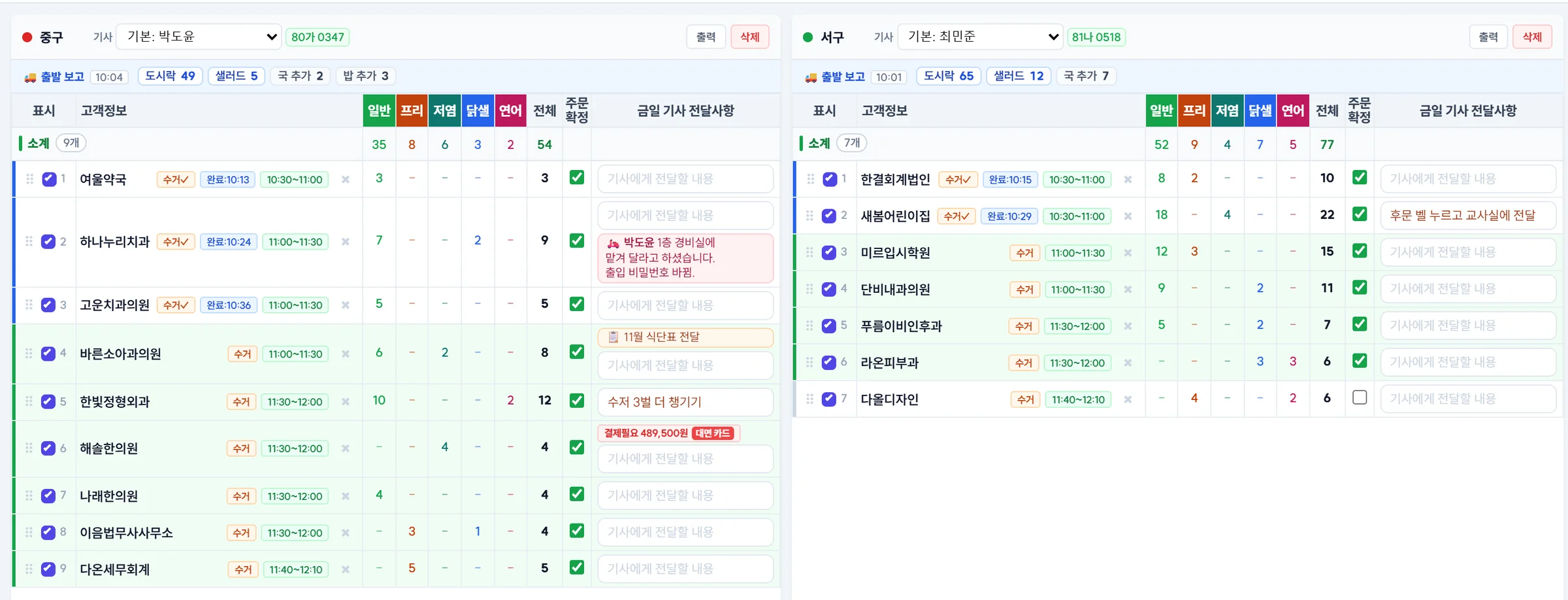
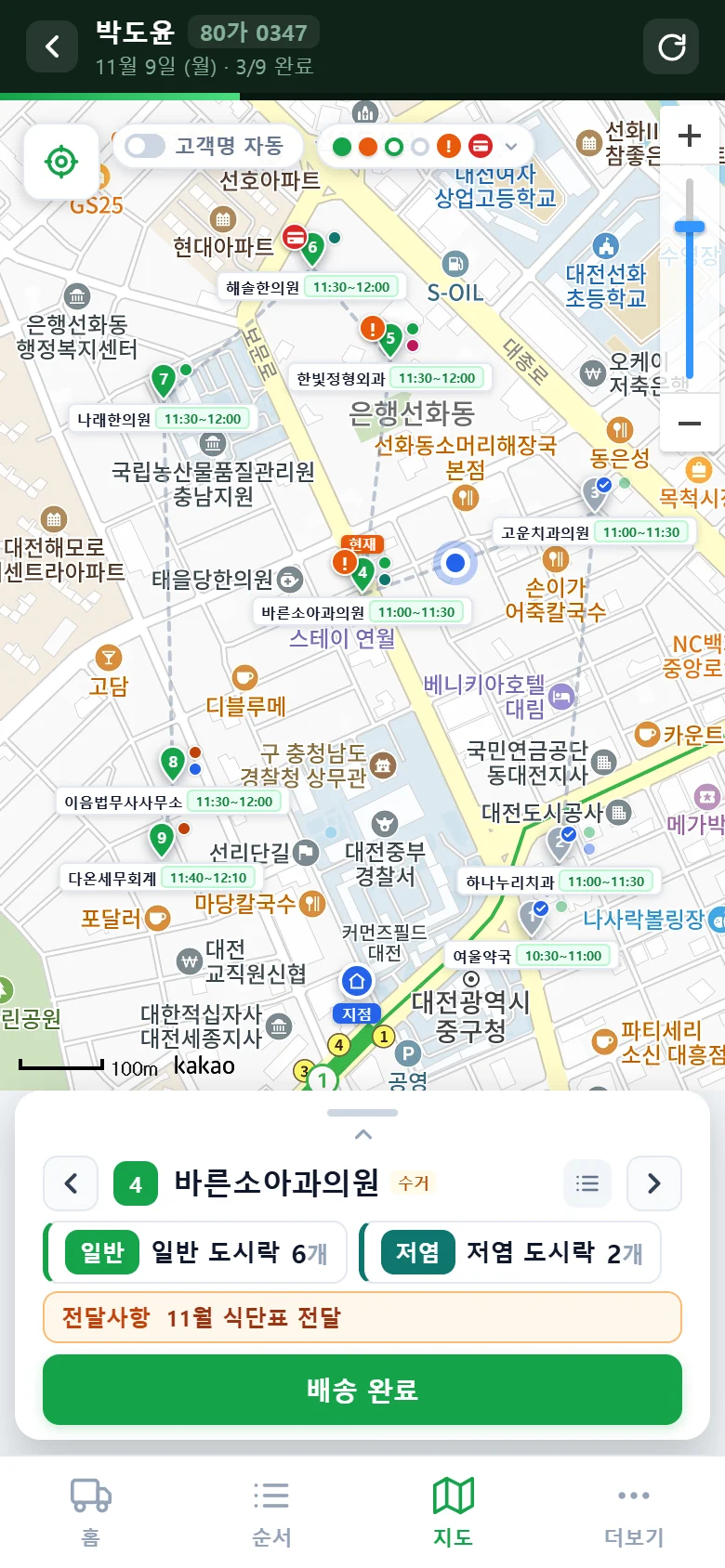
기사는 휴대폰으로 순서와 전달 사항을 봅니다. 완료를 누르면 알림을 켜 둔 고객에게 문자나 알림톡이 갑니다.
내일 만들 개수와 그날 배송·지출을 한 장으로 정리해 끼니저 채팅방으로 보냅니다. 마감을 잊은 날은 정해 둔 시각에 자동으로 마감합니다.
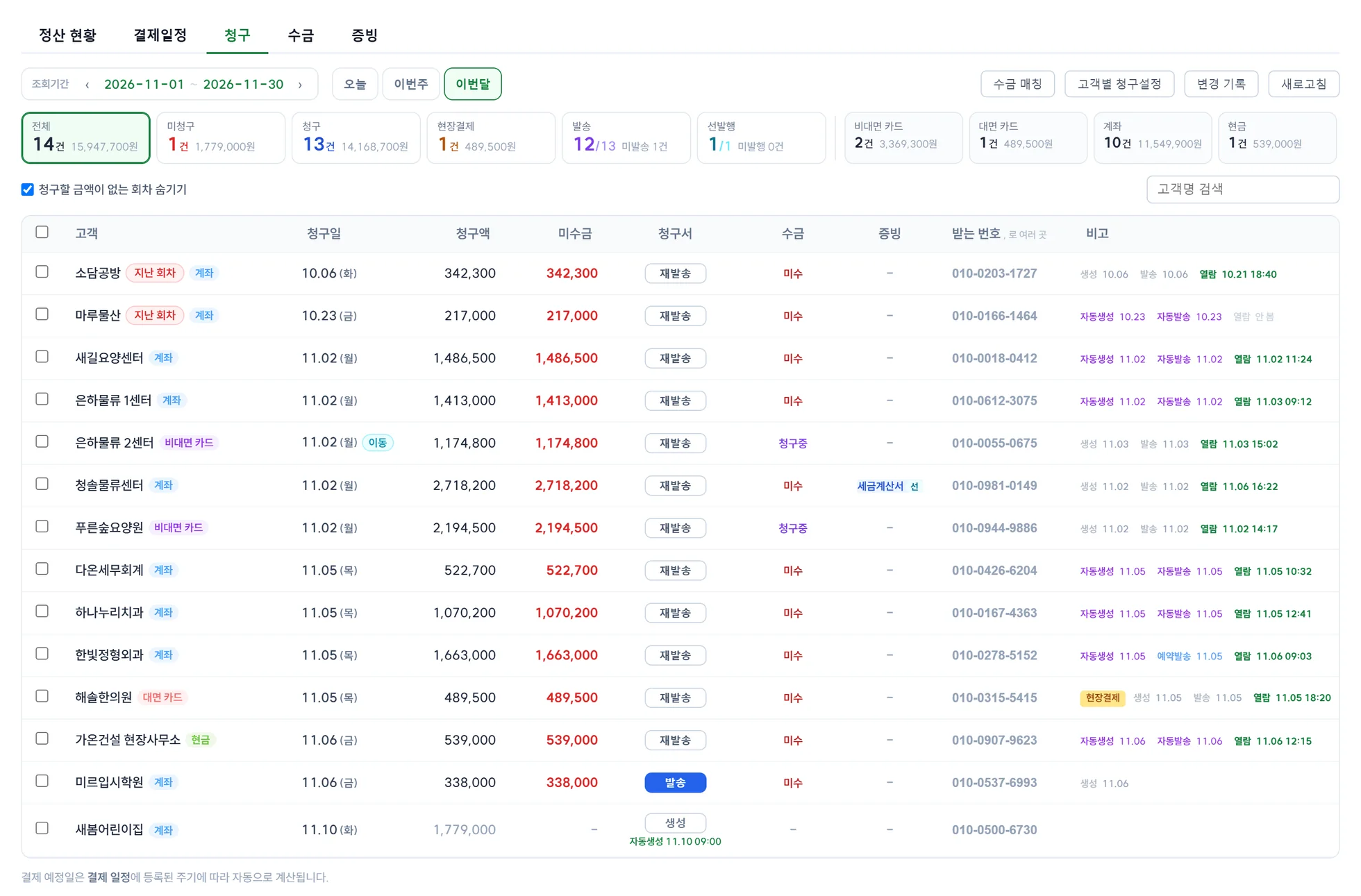
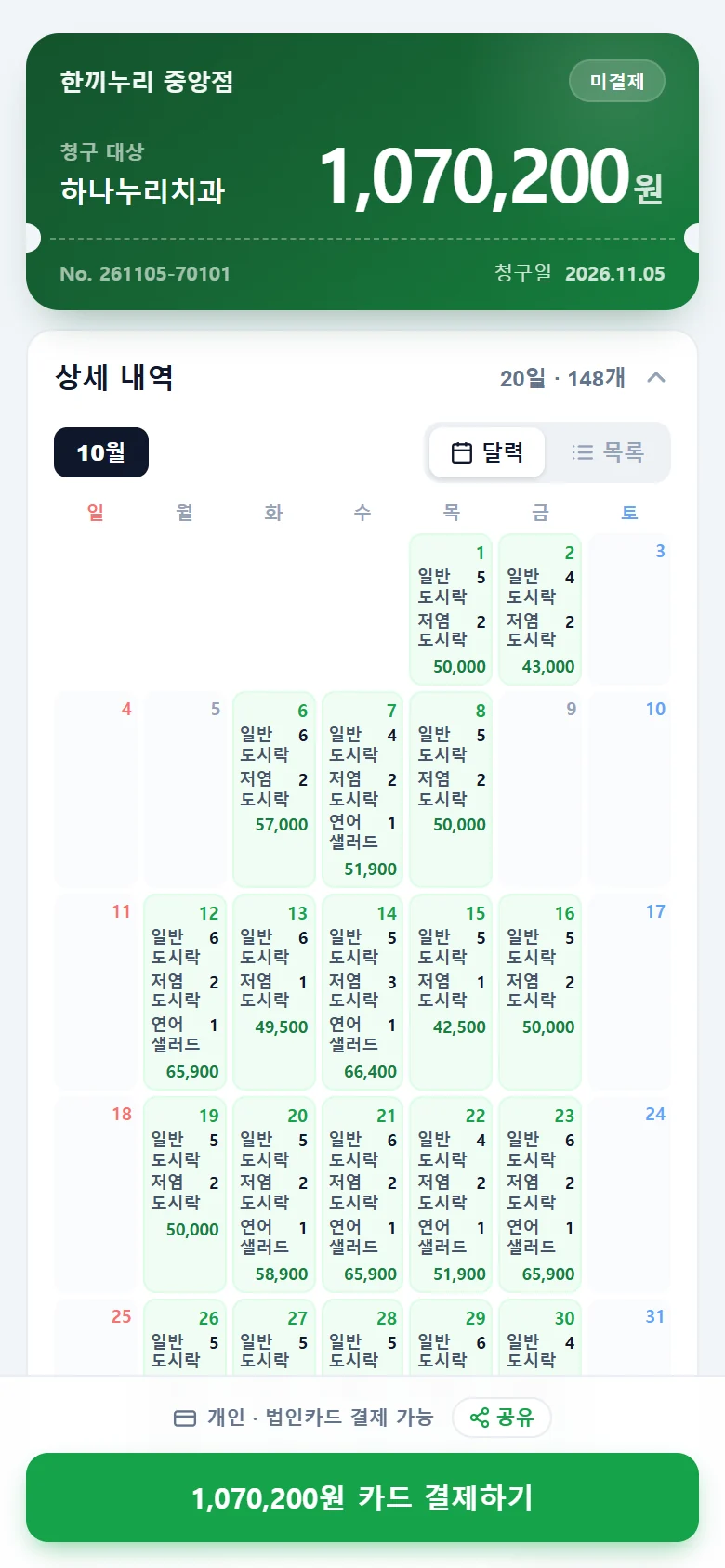
청구서를 알림톡으로 보냅니다. 카드 결제 링크가 함께 갑니다.
은행에서 입금 내역을 받아와 맞는 청구서를 찾아 둡니다. 확인하고 누르면 수금으로 잡힙니다.
세금계산서·현금영수증을 발행하고 국세청 전송까지 확인합니다.
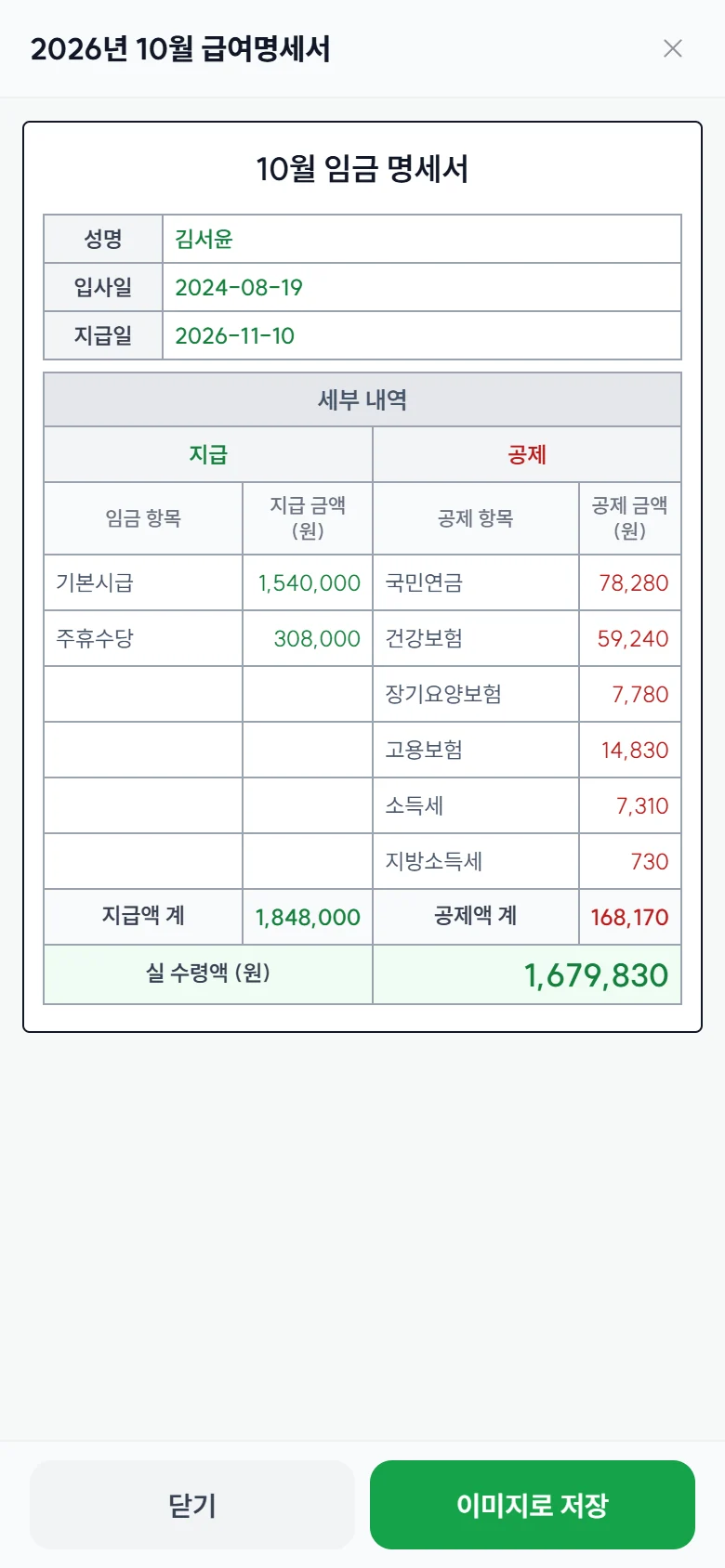
출퇴근 기록으로 급여를 계산하고 직원 앱으로 명세서를 보냅니다.
주문
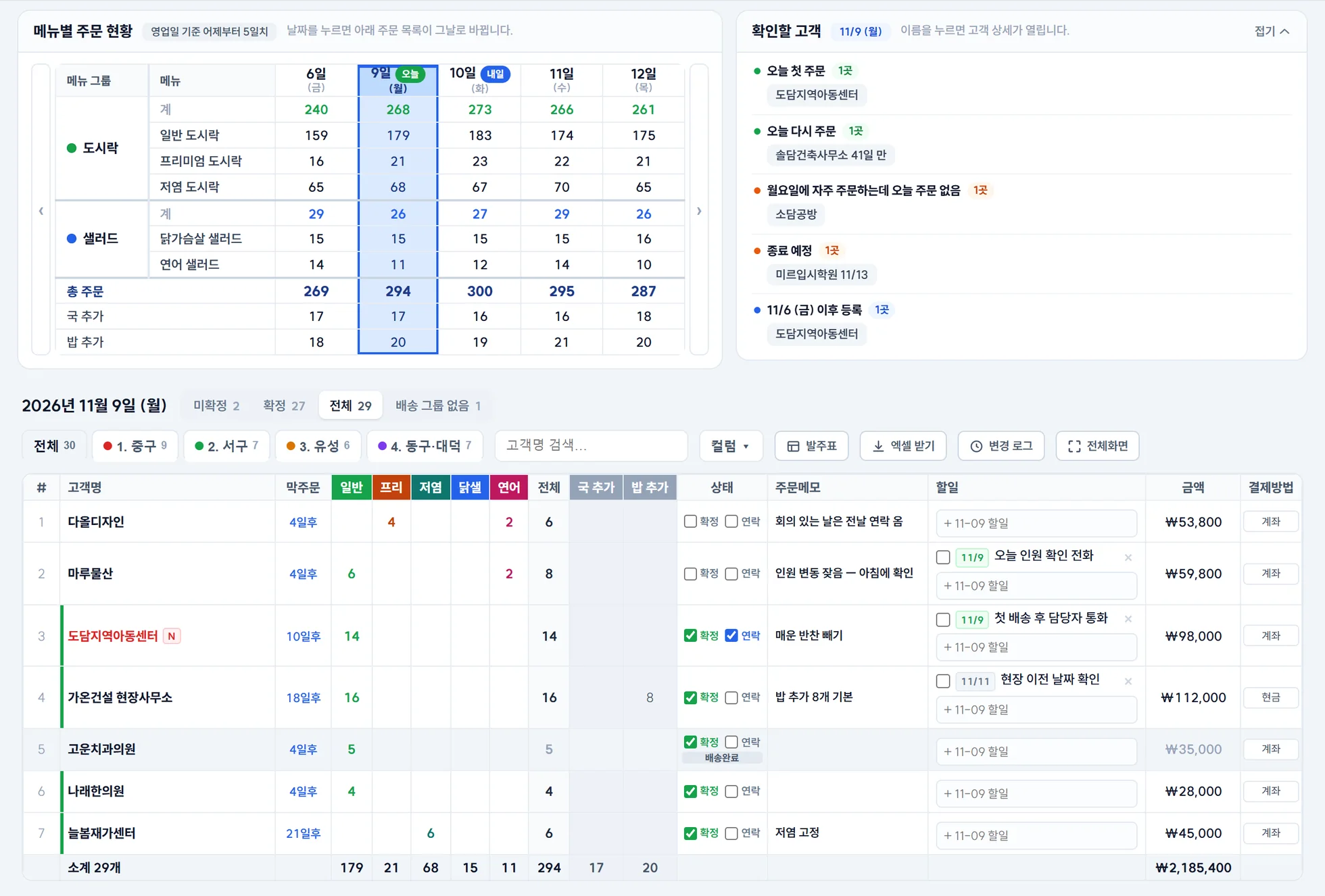
영업일 기준 5일치 주문이 메뉴별로 한 표에 모입니다. 고객별 주문은 아래 표에서 바로 고칩니다. 확인을 마친 고객은 확정에 체크해 남은 고객만 따로 봅니다.
배송
고객 줄을 끌어다 놓아 호차와 배송 순서를 정합니다. 기사는 앱에서 오늘 갈 곳과 전달 사항을 보고, 다녀오면 완료를 누릅니다.
청구·수금
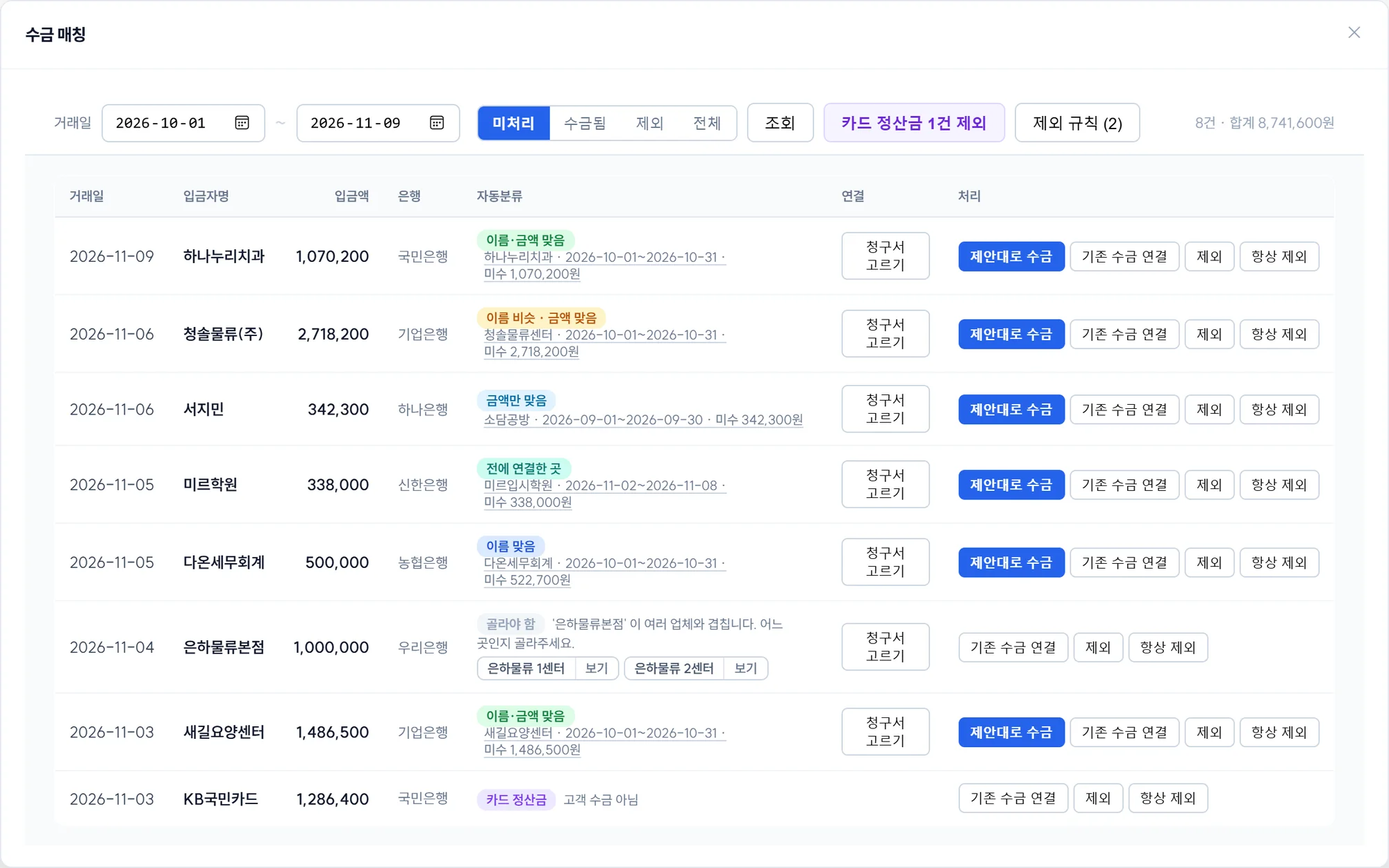
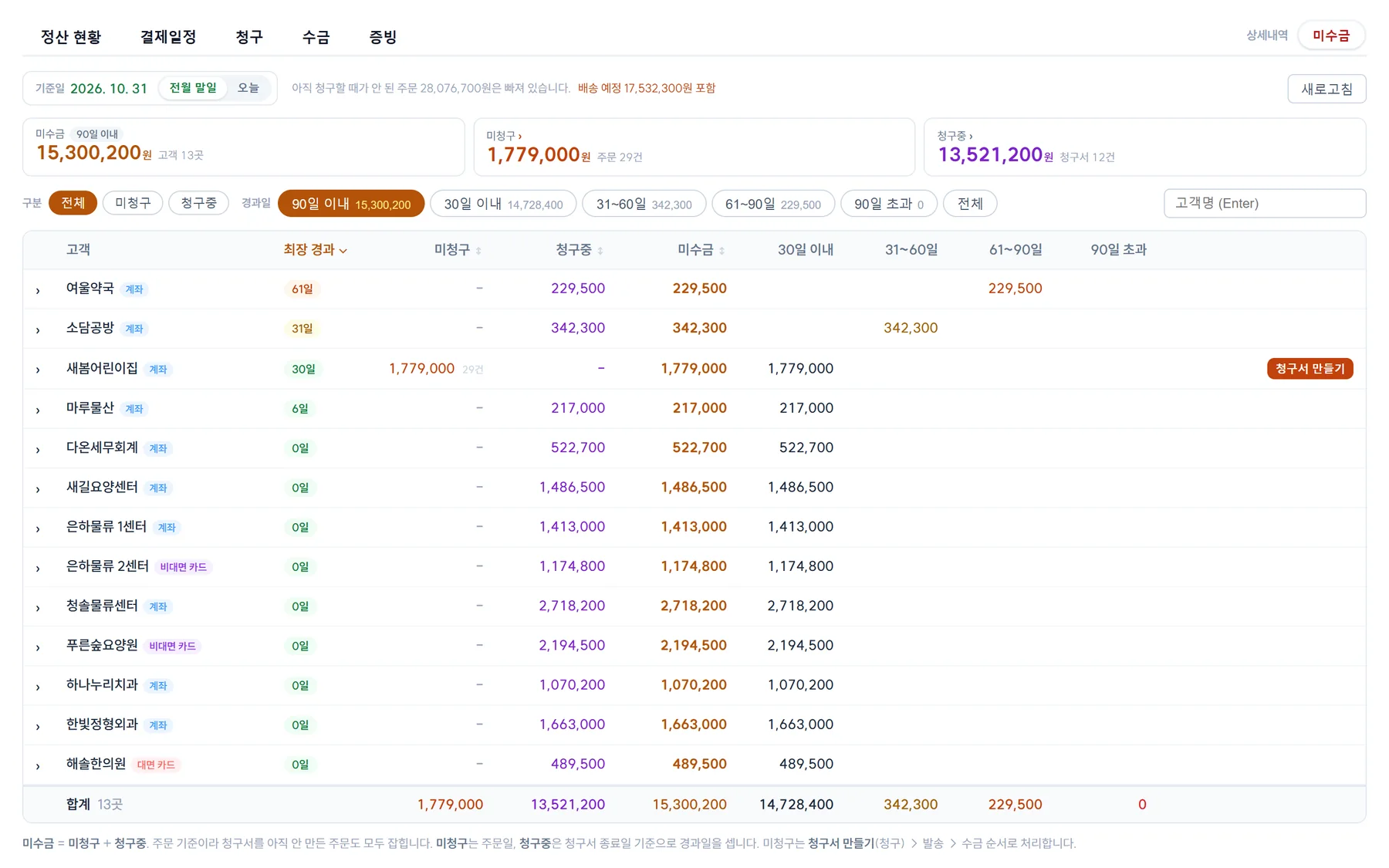
결제일이 된 고객에게 청구서를 만들어 보냅니다. 통장 입금 내역은 은행에서 받아와 맞는 청구서를 찾아 둡니다.
증빙·손익
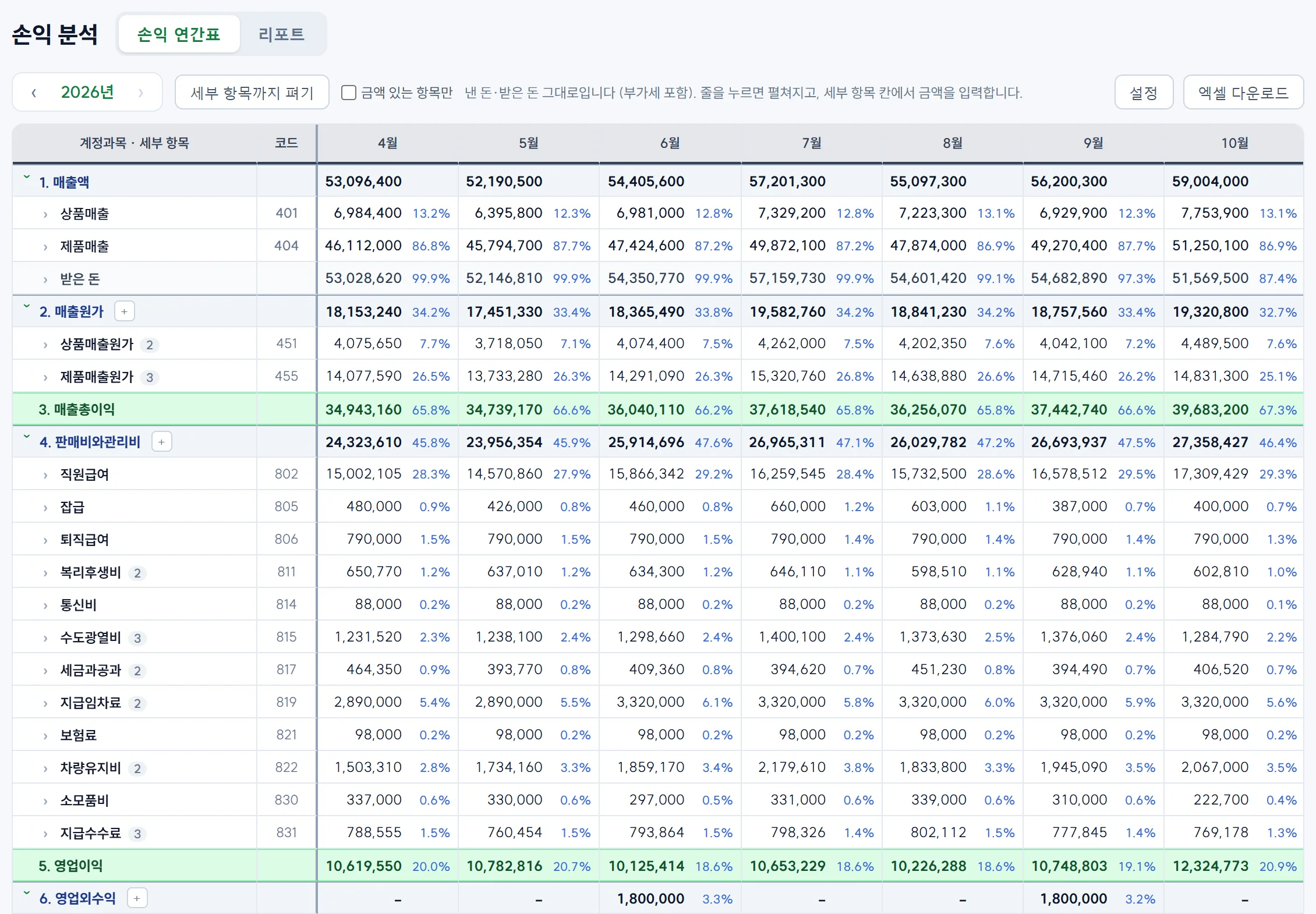
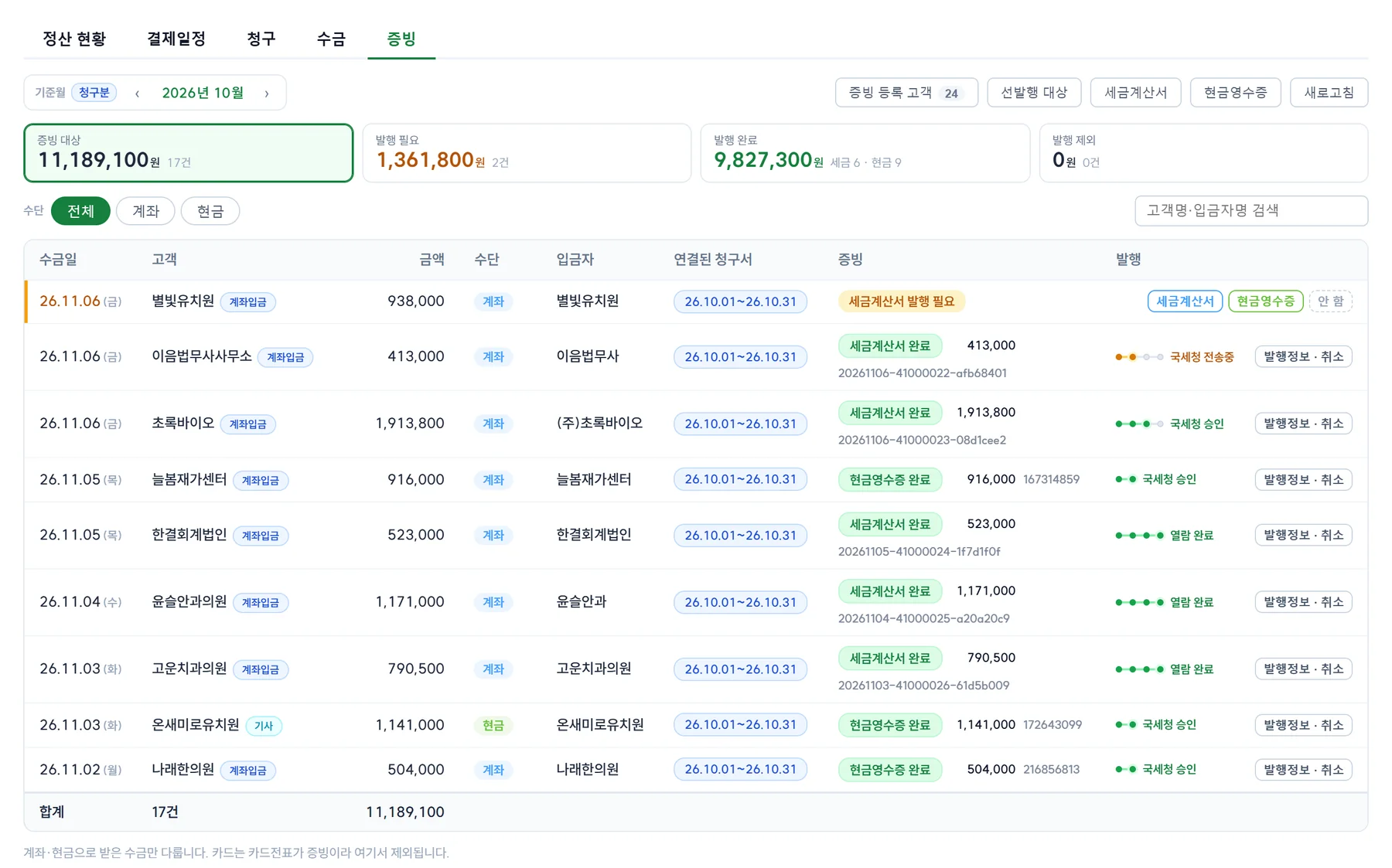
받은 돈에는 증빙을 냅니다. 하루 지출을 적으면 달마다 손익이 나옵니다. 계정과목은 세무사 손익계산서 순서를 따릅니다.
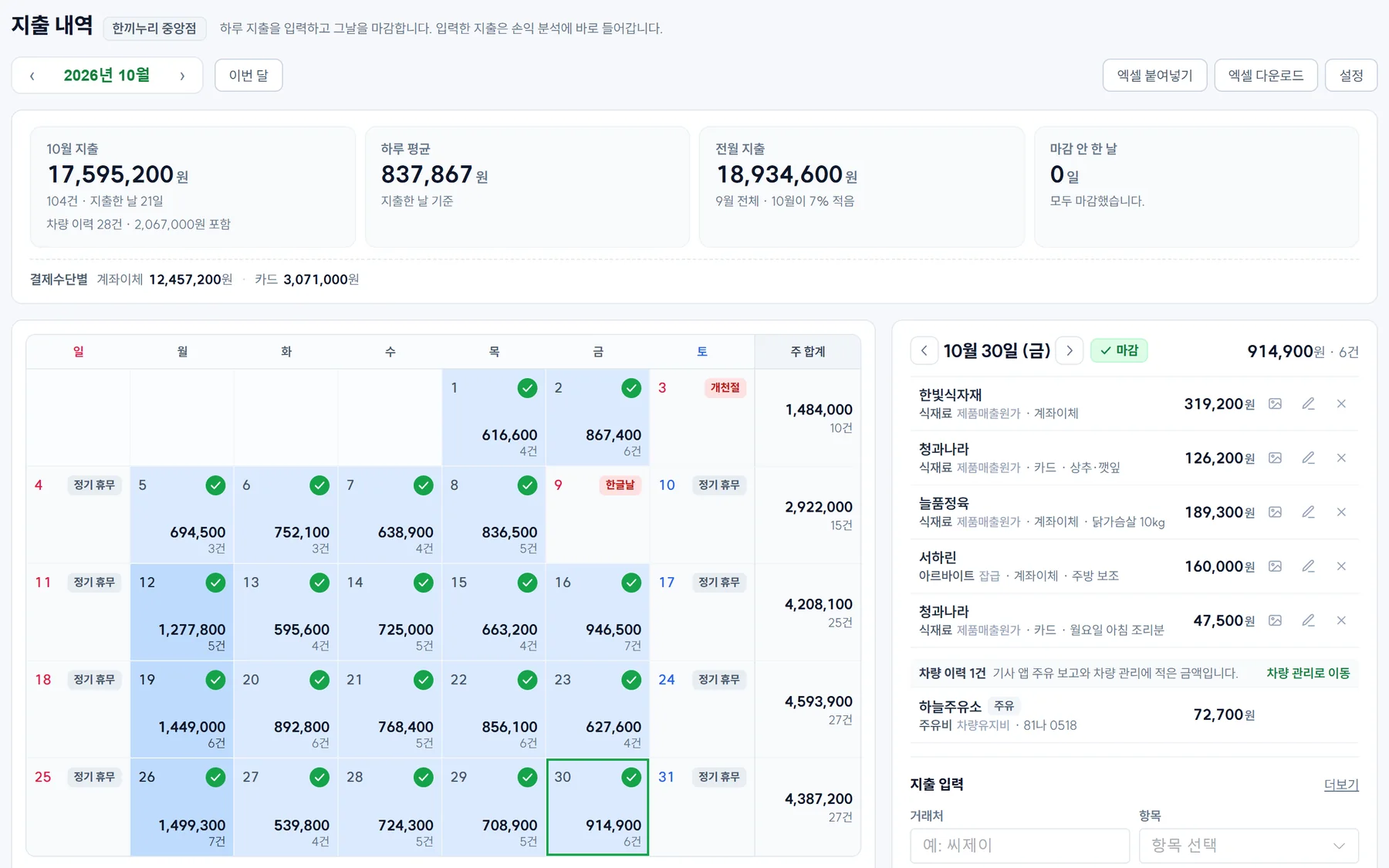
인사·급여
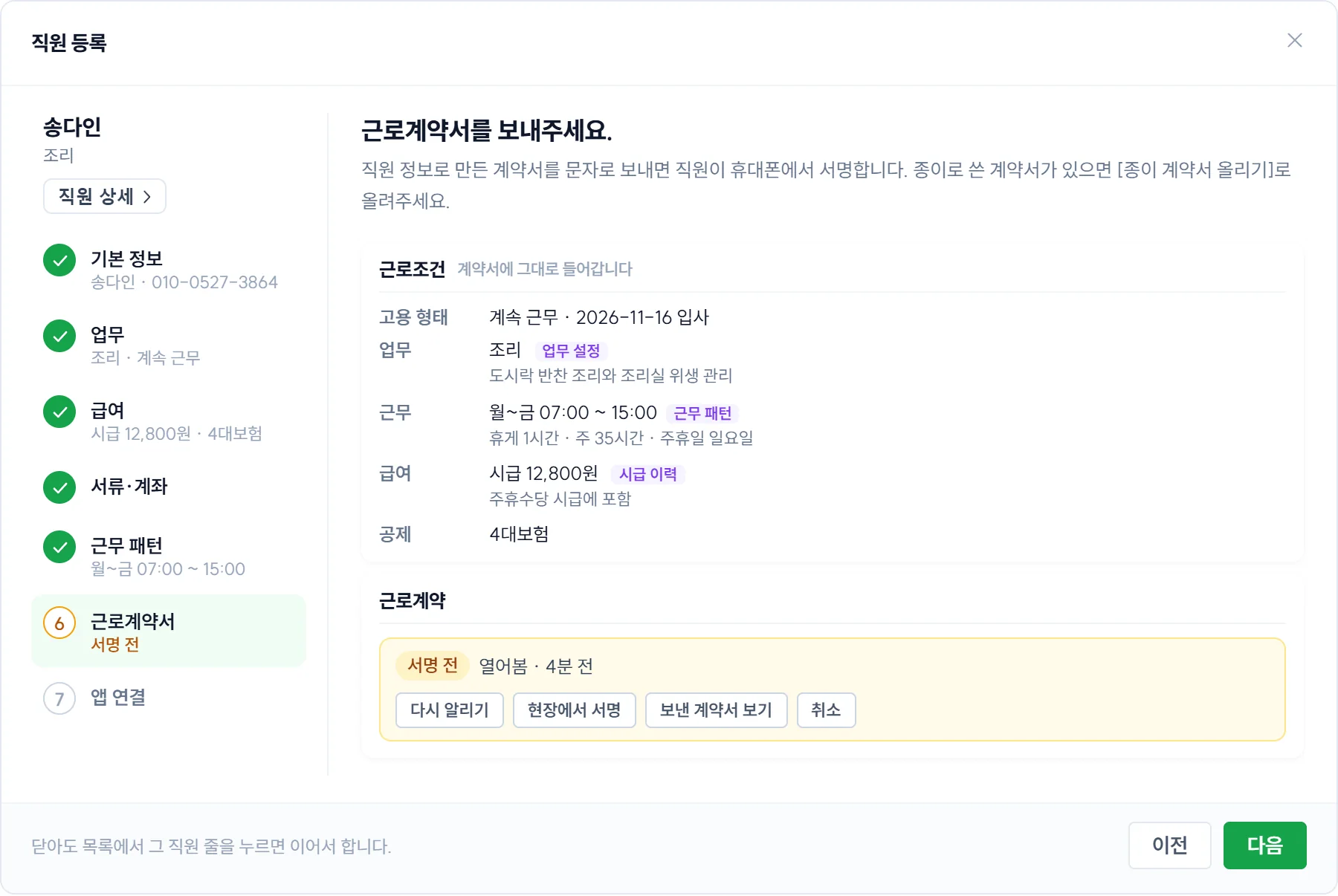
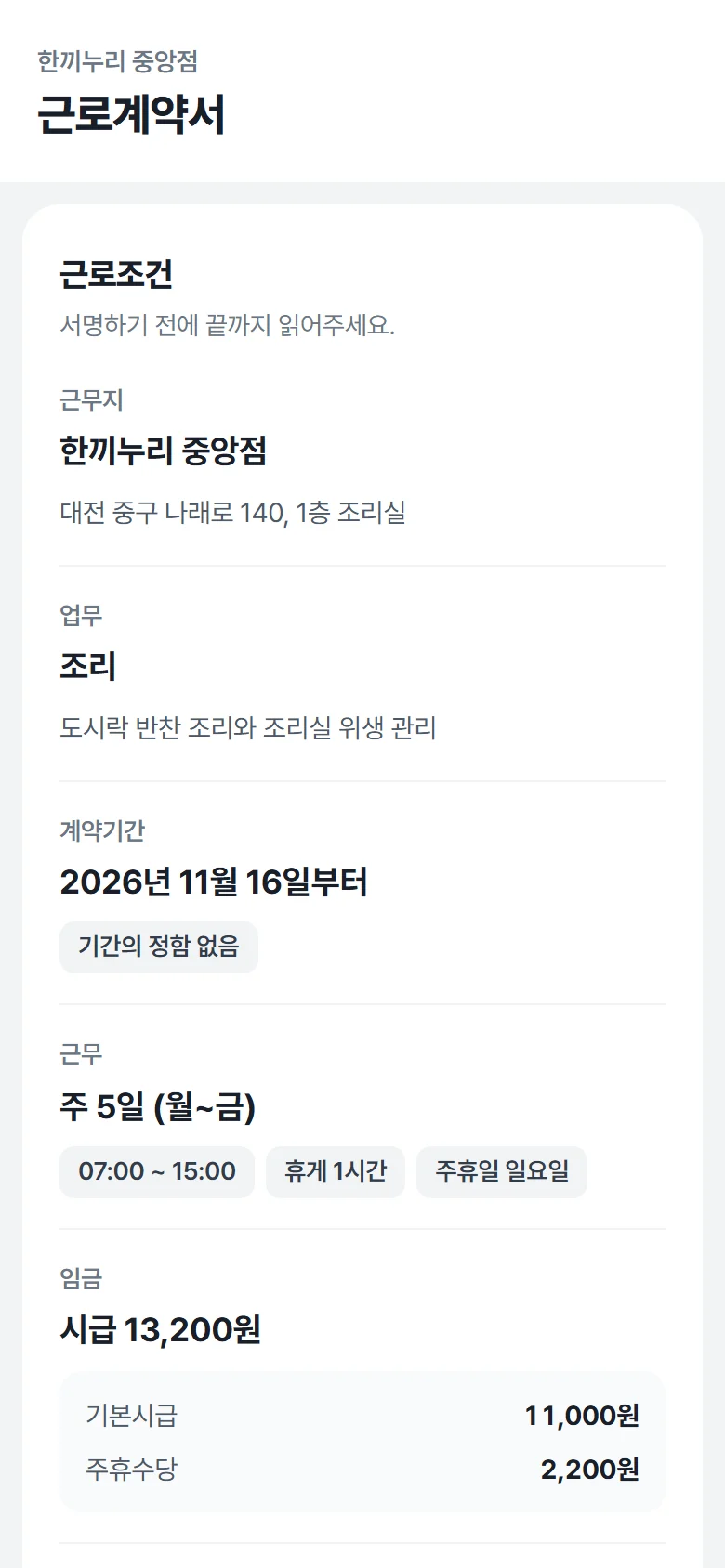
직원을 등록하면 근로계약서를 휴대폰으로 보내 서명받습니다. 출퇴근은 직원 앱으로 찍고, 급여는 그 기록으로 계산합니다.
항목을 누르면 화면이 바뀝니다.
AI 끼니저
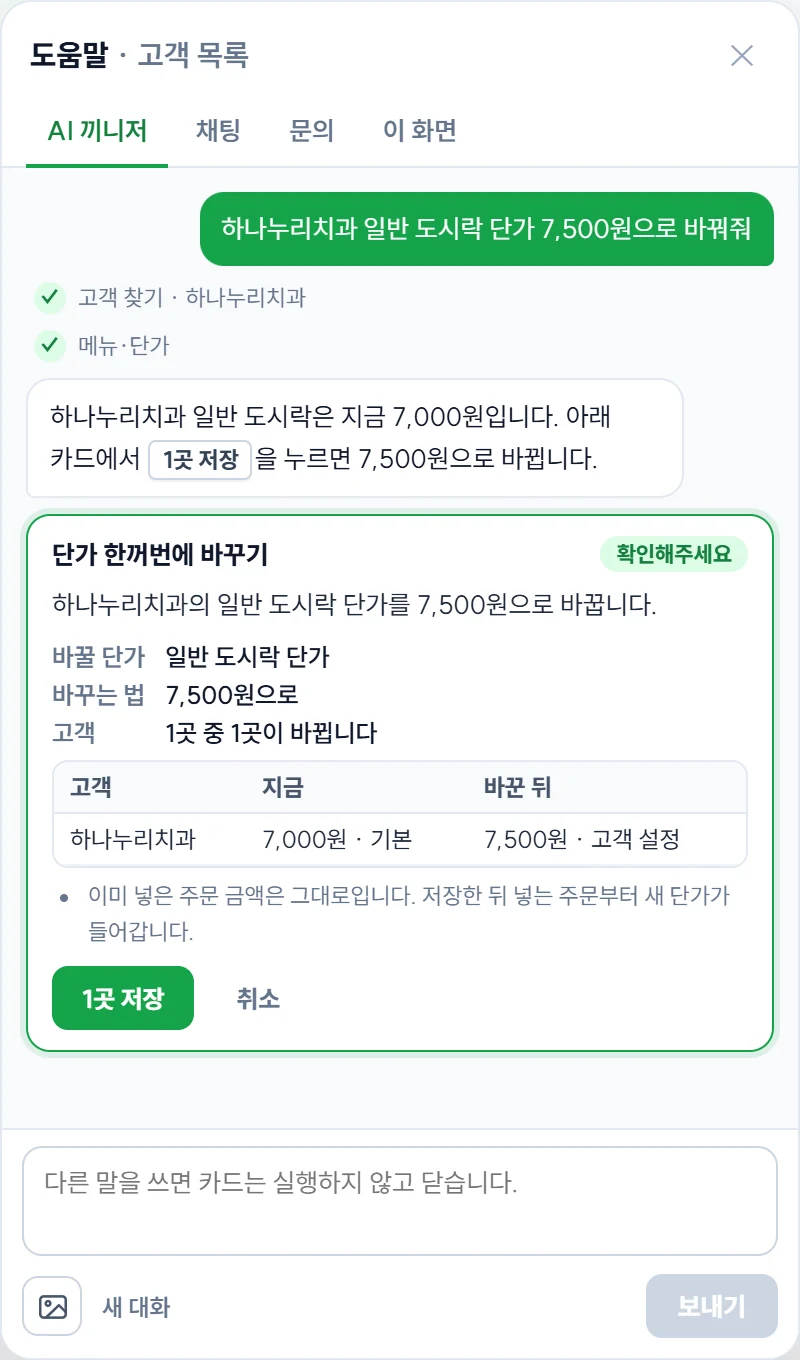
화면 오른쪽 아래 도움말 창의 AI 끼니저에게 평소 말투로 할 일을 적습니다. 바뀔 내용을 먼저 보여 주고, 확인을 받은 뒤에 처리합니다.
예시를 누르면 화면이 그 예시로 바뀝니다.
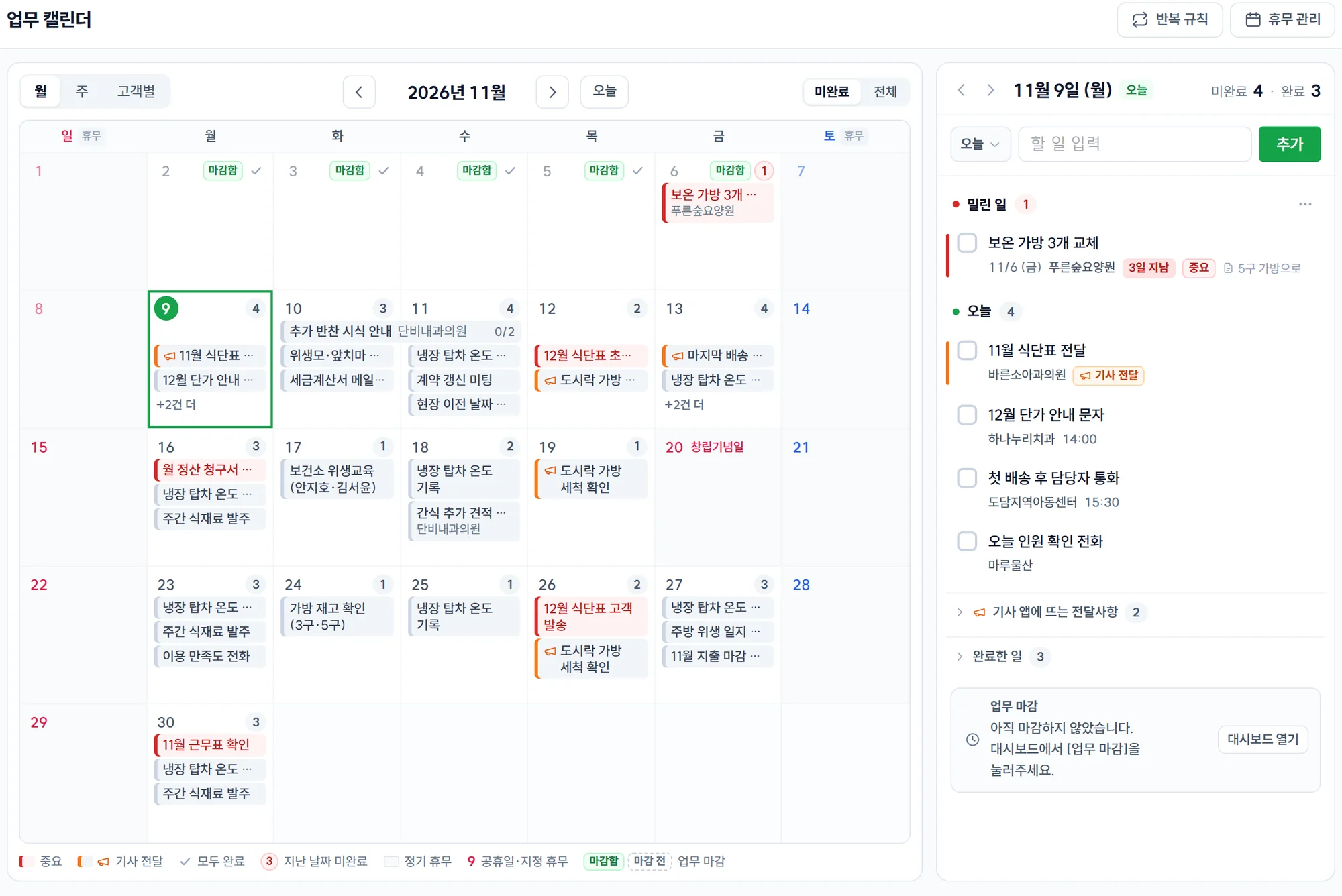
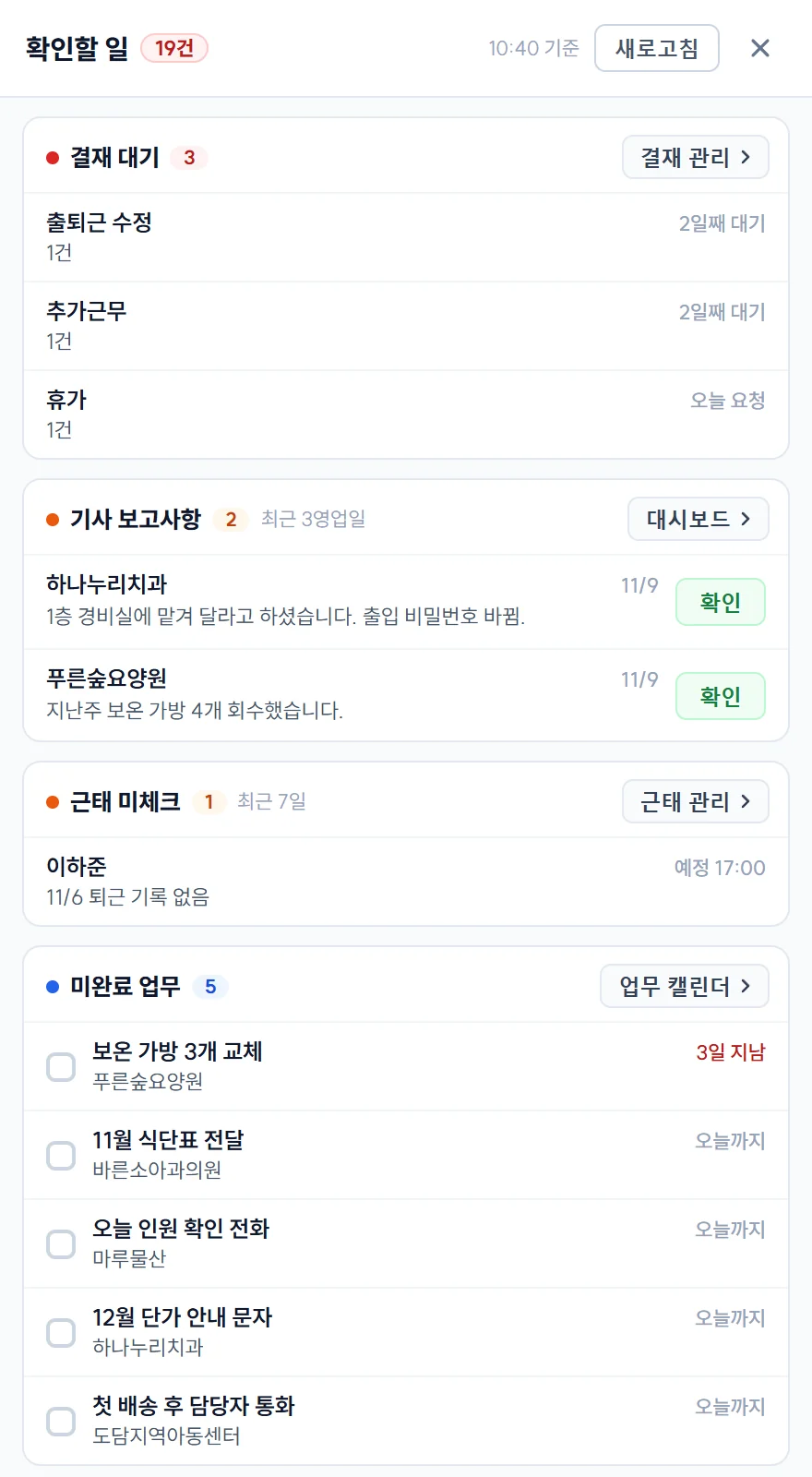
매일 여는 화면
결재 대기, 빠진 출퇴근, 기사 보고사항, 밀린 업무, 연결 안 된 입금이 한 창에 모입니다. 메뉴를 하나씩 열어 찾지 않아도 됩니다.
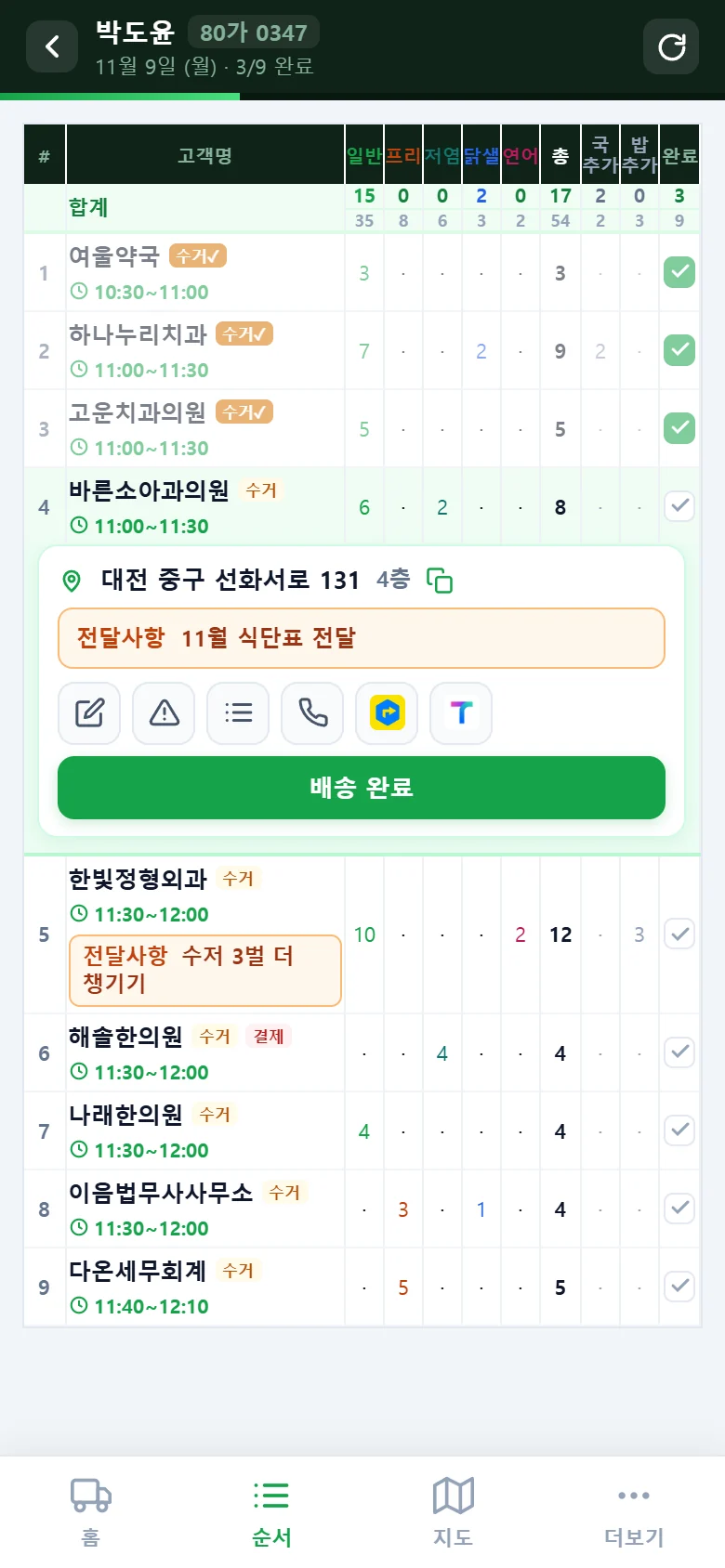
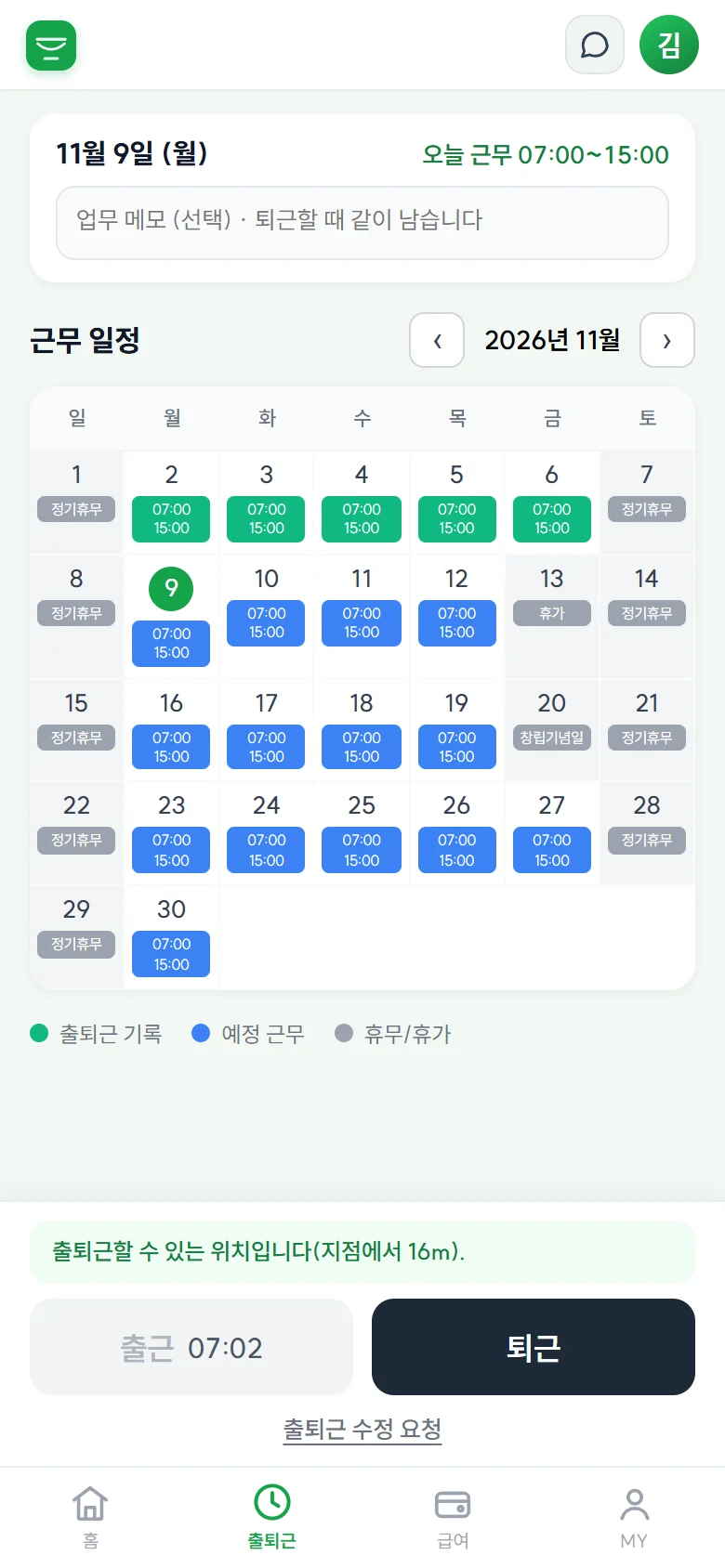
기사·직원 앱
관리자 화면에서 정한 배송 순서와 근무 일정, 확정한 급여가 기사와 직원의 휴대폰에 그대로 나옵니다.
여러 지점
지점마다 자료를 따로 둡니다. 본사 계정은 지점을 바꿔 가며 봅니다.
계정마다 볼 메뉴를 정합니다. 보기만 하는 계정도 따로 둡니다.
주문·고객·청구서·배송 순서를 누가 언제 바꿨는지 작업 로그에 남습니다.
만든 곳
끼니저는 실제 도시락 업체가 매일 쓰는 운영 시스템입니다. 새벽 발주표, 기사 출발 보고, 월말 미수금 정리처럼 현장에서 늘 하는 일을 화면으로 옮겼습니다.
기능은 지금도 지점의 요청으로 늘어납니다. 쓰다가 막히는 곳은 오른쪽 아래 도움말 창에서 문의하고 답을 받습니다.
요금
기능별로 이용료를 나누지 않습니다. 주문·배송부터 정산, 인사·급여까지 모두 씁니다. 빠른 입금 확인과 메시지 요금제는 고른 것만 더합니다.
| 활성 고객 | 월 이용료 |
|---|---|
| 100 고객까지 | 77,000원 |
| 150 고객까지 | 99,000원 |
| 200 고객까지 | 121,000원 |
| 250 고객까지 | 143,000원 |
| 251 고객부터 | 50 고객마다 22,000원 추가 |
활성 고객은 그 달에 주문이 한 번이라도 있는 고객입니다. 최근 3개월 평균으로 정하고, 두 달 연속으로 구간을 넘을 때만 다음 구간 이용료가 적용됩니다.
카드 결제 수수료는 이용료와 별도입니다.
메시지 요금제의 건수는 알림톡 1통이 1건입니다. 문자는 단문 1통이 2건, 장문 1통이 5건, 사진 문자 1통이 14건입니다. 넘은 건수는 그 요금제의 1건당 금액으로 다음 달에 청구합니다. 메시지 요금제를 쓰지 않으면 청구서 링크를 복사해 직접 보냅니다.
자주 묻는 질문
대시보드의 초기 설정 창이 지점 정보, 메뉴·청구서, 직원, 고객, 배송 다섯 단계를 차례로 안내합니다. 남은 항목 수는 대시보드 위쪽에 나옵니다. 지점 사업자 정보는 사업자등록증 사진을 올리면 상호·대표자·사업자등록번호·주소가 채워집니다.
고객 목록의 엑셀로 일괄 등록으로 한 번에 옮깁니다. 고객명·주소·단가 칸이 있으면 되고, 사업자번호·대표자명·연락처 칸도 같이 옮깁니다. 등록한 고객은 배송 호차를 골라야 배송 순서에 들어갑니다.
설치하지 않아도 됩니다. 받은 링크를 휴대폰에서 열면 됩니다. 직원은 문자로 받은 연결 링크에서 인증번호를 넣고 카카오로 로그인합니다. 카카오를 쓰지 않는 직원은 관리자가 만든 아이디로 들어옵니다.
오르지 않습니다. 이용료는 활성 고객 수로 정합니다.
이용료에 들어 있습니다. 발행한 증빙이 국세청에 전송됐는지 같은 화면에서 확인합니다.
지점마다 처음 한 번 준비가 필요합니다. 카드 결제는 카드 결제 서비스 가입과 심사를 마치면 청구서에 결제 버튼이 붙습니다. 알림톡은 지점 카카오톡 채널의 청구서 템플릿이 승인돼야 나가고, 그 전에는 문자로 보냅니다. 문자는 보내는 번호를 등록해야 나갑니다. 세금계산서는 공동인증서를 등록해야 발행됩니다. 통장 입금은 계좌를 등록하면 받아옵니다.
지점마다 자료가 나뉩니다. 본사 계정은 지점을 바꿔 가며 봅니다.
청구서, 배송 완료 알림, 직접 보낸 문자는 모두 고른 메시지 요금제의 건수에서 차감됩니다. 알림톡이 실패해 문자로 다시 보내면 그 문자도 단문 2건·장문 5건으로 셉니다. 건수를 넘은 만큼은 그 요금제의 1건당 금액으로 다음 달에 청구합니다.
도입 문의
지금 쓰는 엑셀이나 장부를 알려주시면 무엇부터 옮길지 정리해 드립니다. 남겨 주신 연락처로 연락드립니다.